
Backup HDD на станках с системой Heidenhain iTNC 530
Часто на форумах спрашивают, как сделать backup жёсткого диска на станках с системой Heidenhain iTNC 530. Поделюсь своим способом: результат у меня всегда был 100%, хотя до этого перепробовал много программ, и не со всеми всё получалось стабильно.
Важно перед началом
Перед любыми операциями с диском внимательно проверяйте, где оригинальный HDD станка, а где диск или флешка для записи. Ошибка выбора диска может привести к потере данных.
Особенно важно при восстановлении
Образ можно снимать через USB-переходник, но записывать образ обратно на HDD или SSD лучше напрямую через SATA-разъём компьютера или ноутбука. Через USB-переходник у меня несколько раз получалась некорректная запись, и диск потом не запускался на станке.
Что понадобится
- USB-флешка подходящего объёма.
- ISO-образ UltraPack2k10.
- UltraISO для работы с ISO-образами.
- RMPrepUSB для правильной подготовки флешки.
- Acronis True Image из Linux-раздела загрузочной сборки.
Образ UltraPack2k10 можно скачать по этой ссылке.
Открываем ISO-образ в UltraISO
Запускаем UltraISO, нажимаем Ctrl + O и открываем скачанный ISO-образ. После этого нажимаем F6 и монтируем образ в виртуальный CD-привод.
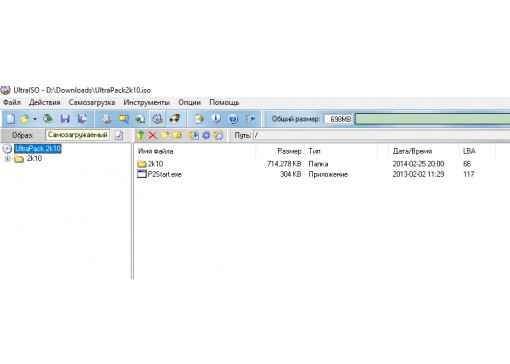
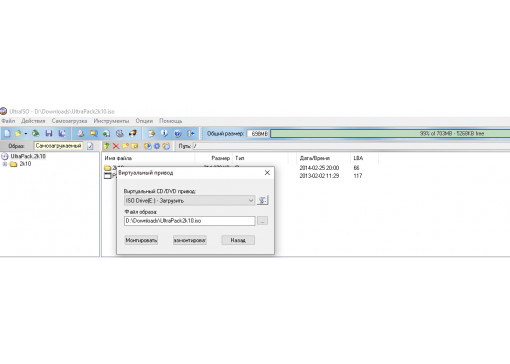
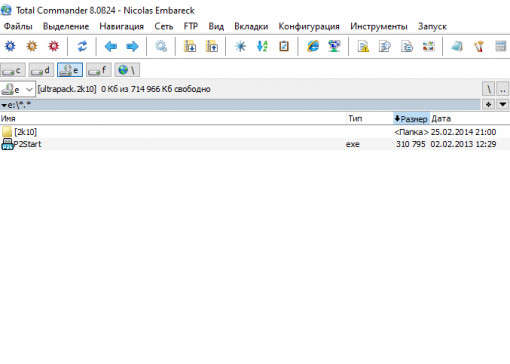
На этом работу с UltraISO можно закончить. Дальше переходим в файловый менеджер, например Total Commander, и открываем виртуальный CD-привод.
Подготавливаем USB-флешку
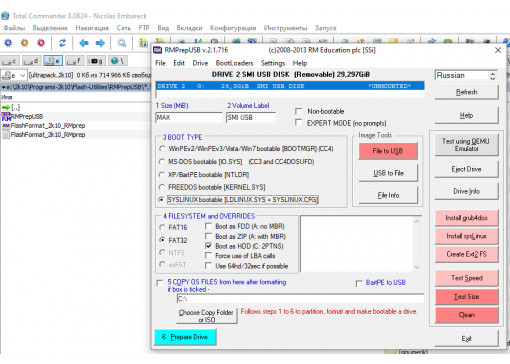
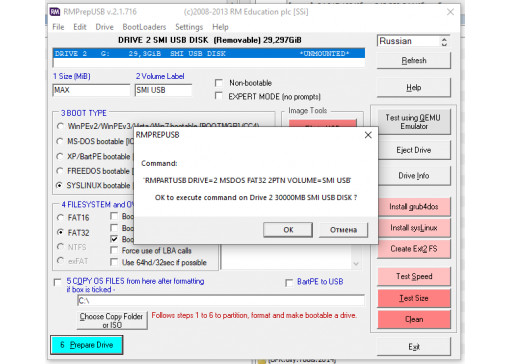
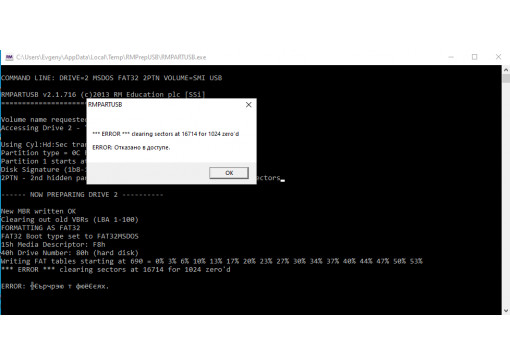
Флешку нужно предварительно отформатировать так, чтобы BIOS воспринимал её как USB-HDD, с которого можно загрузить операционную систему. Рекомендую использовать FAT32: с этой файловой системой флешка обычно работает стабильнее.
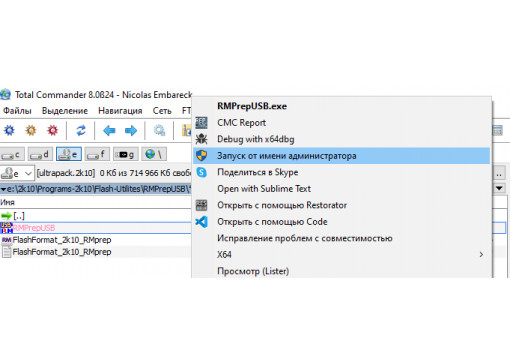
Для подготовки удобно использовать RMPrepUSB. Она есть в сборке по пути:
2k10\Programs-2k10\Flash-Utilites\RMPrepUSB\Также её можно открыть через меню P2Start.exe: Программы 2k10 → USB-Flash утилиты.
Утилита создаёт на флешке геометрию, максимально похожую на жёсткий диск. Если отметить Boot as HDD (C: 2PTNS), на флешке будет создано два раздела: второй минимального размера, для максимальной имитации HDD.
Копируем файлы на флешку и делаем её загрузочной
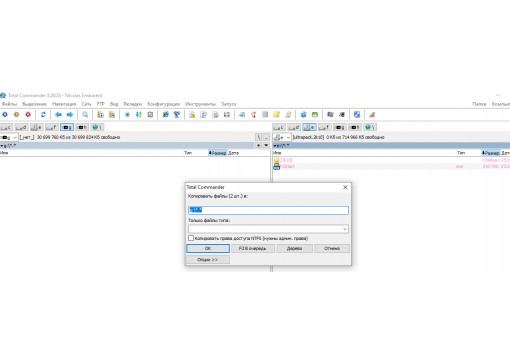
После подготовки флешки копируем на неё с виртуального CD папку 2k10 со всем содержимым и файл P2Start.exe.
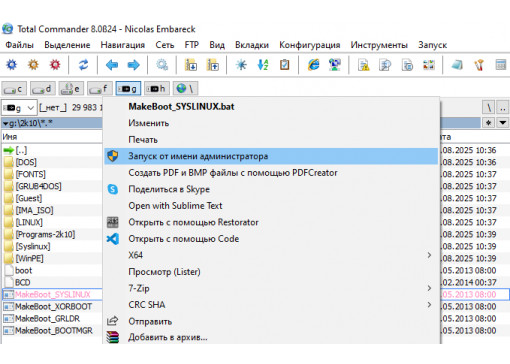
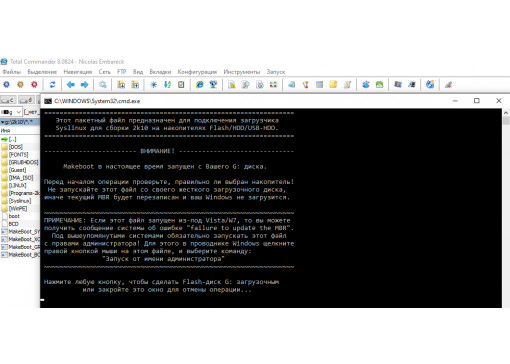
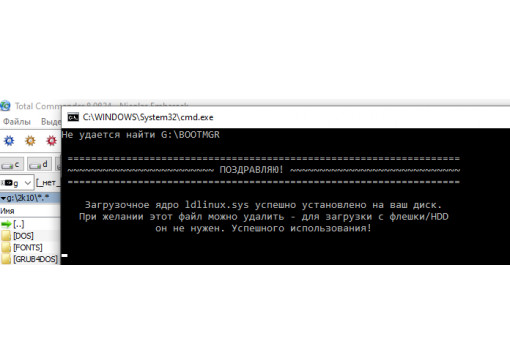
Загружаемся с флешки
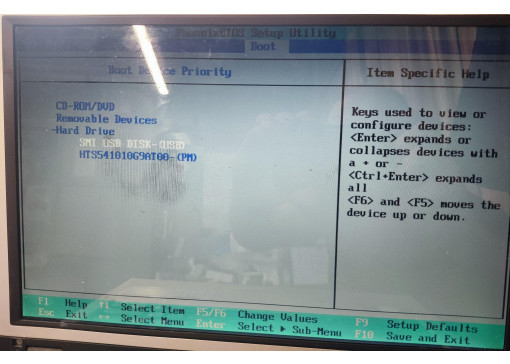
Выключаем компьютер и загружаемся с USB-флешки. В BIOS нужно выставить флешку первым загрузочным устройством. На моём BIOS для сохранения настроек используется клавиша F10, но у вас может быть по-другому.
После загрузки заходим в папку с Linux-версиями продуктов Acronis.
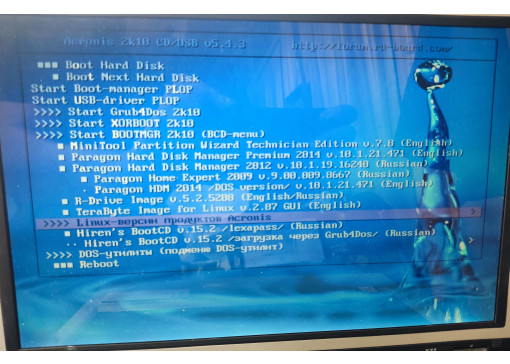
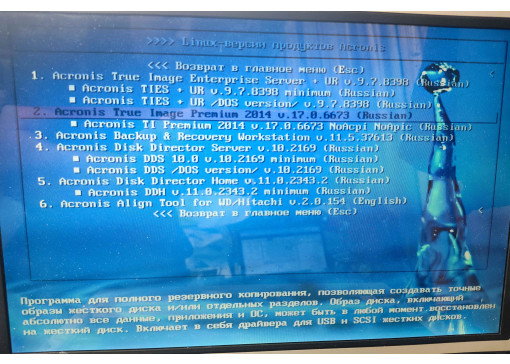
Делаем backup HDD в Acronis
После загрузки в Acronis можно либо создавать backup, либо восстанавливать диск из уже готового образа. Здесь главное — не перепутать исходный диск станка и диск назначения.
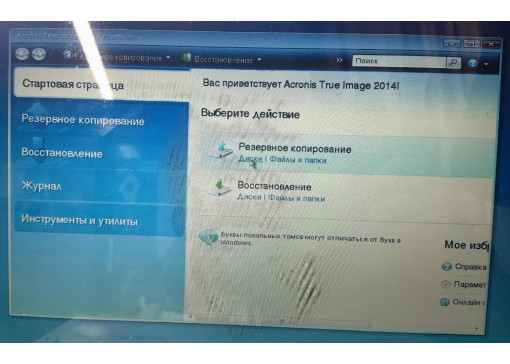
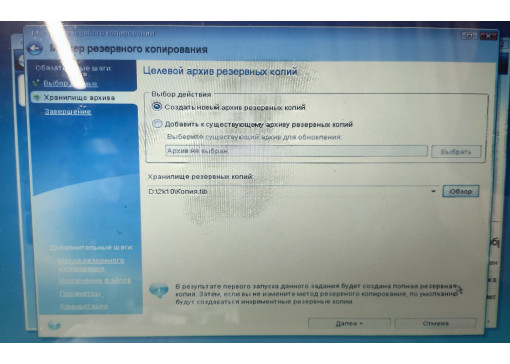
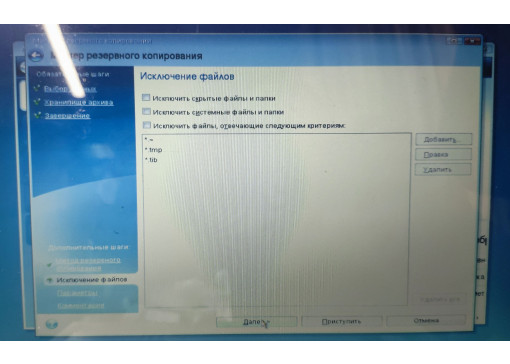
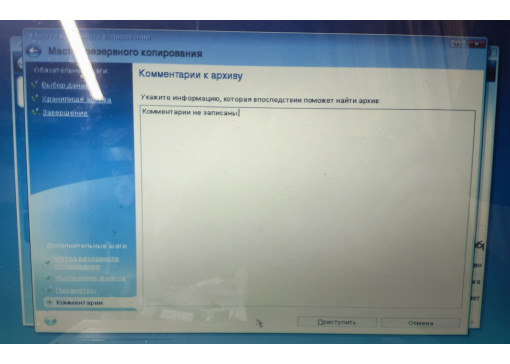
Для создания backup отмечаем параметры как на фото. Галочки «Архивировать в посекторном режиме» и «Архивировать нераспределённое пространство» для обычного HDD я не ставлю: образ получится очень большой, а смысла в этом обычно нет.
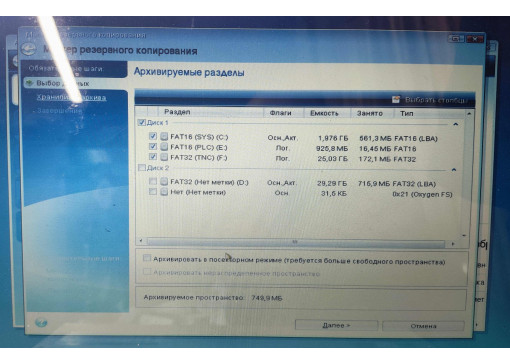
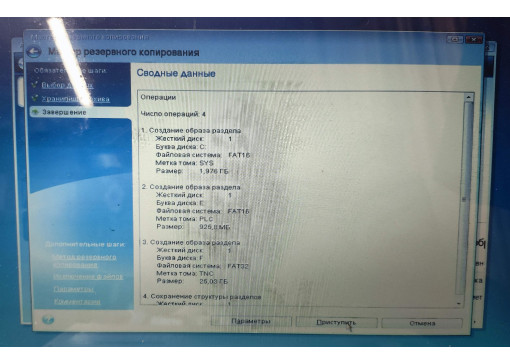
В параметрах нужно отметить две галки, как показано ниже.
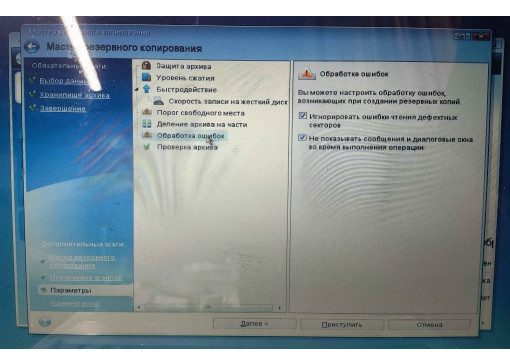
Ещё несколько фото с моими настройками:
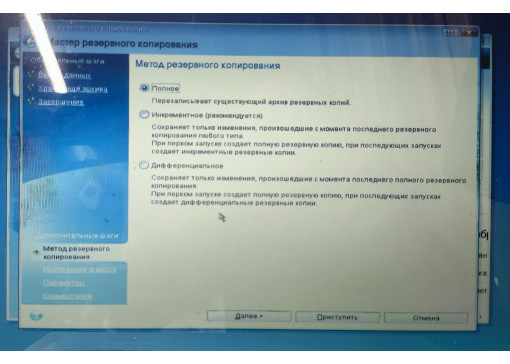
Запускаем создание образа
После проверки всех настроек нажимаем кнопку «Приступить». Процесс обычно занимает от 5 до 30 минут, в зависимости от объёма диска.
Образ можно записывать прямо на флешку, а потом скопировать его в хранилище образов на компьютере или сервере.
Настройки для восстановления образа
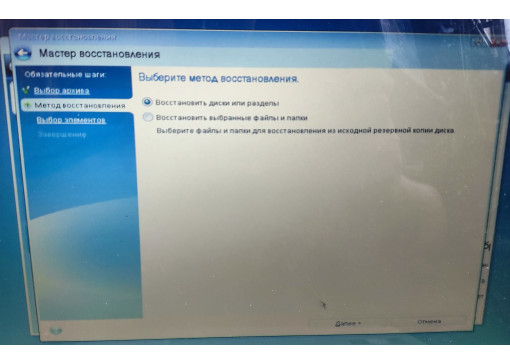
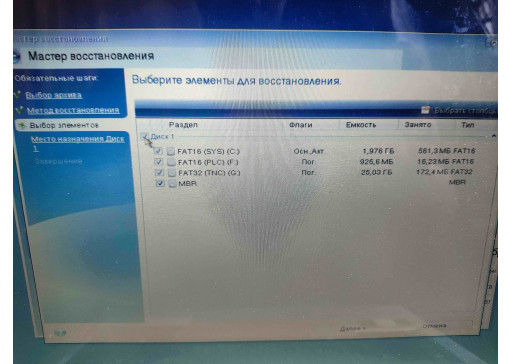
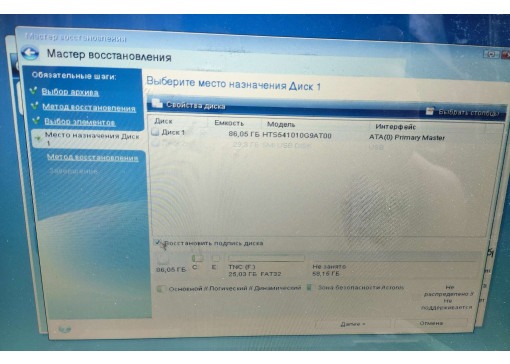
Ниже несколько фото с настройками для записи образа обратно на диск. Ещё раз повторю: при восстановлении HDD или SSD лучше подключать диск напрямую к компьютеру, а не через USB-переходник.
Комментарии ()